Hiển thị các bài đăng có nhãn hướng dẫn autocad. Hiển thị tất cả bài đăng

Thứ Hai, 8 tháng 12, 2014

Hướng dẫn giúp AutoCAD của bạn chạy nhanh hơn

(Bài này mình dịch từ nguồn: http://www.cad-notes.com) 

1. Hạn chế các tiến trình lúc khởi động AutoCAD

Cũng giống như khi bạn tùy chỉnh hệ thống, chúng ta có thể tùy chỉnh AutoCAD để tránh việc load các mục không cần thiết. Có một số tiến trình mà bạn có thể bỏ đi, đó là: 

Disable (vô hiệu) splash screen

Splash Screen là hình ảnh hiển thị trên màn hình máy tính của bạn trong thời gian ứng dụng đang được load. Nói cách khác, đó là “màn hình chờ” của ứng dụng. Đây là hình ảnh minh họa Splash Screen xuất hiện khi bạn khởi động AutoCAD (2013): 


 Vô hiệu splash screen có thể giảm đáng kể thời gian load ứng dụng. Trong các máy tính mới có cấu hình tốt, có thể điều này không thấy rõ ràng, nhưng đối với các máy tính đời cũ thì bạn có thể nhận rõ sự thay đổi này.
Ít nhất là nó sẽ không load cái hình ảnh splash screen này (và vì thế hệ thống không phải tốn một phần bộ nhớ cho nó) Để vô hiệu splash screen, Click chuột phải lên shortcut  AutoCAD trên màn hình desktop. Click chọn properties trên menu ngữ cảnh xuất hiện.
Thêm /nologo vào target (ở cuối cùng) để vô hiệu hóa nó

Vô hiệu hóa việc tạo mới file lúc khởi động

Khi bạn khởi động AutoCAD, nó sẽ tạo mới 1 file bản vẽ sử dụng template mặc định. Nhưng không phải lúc nào mở AutoCAD bạn cũng muốn tạo mới file. Trong phần lớn trường hợp mở AutoCAD, thường thì chúng ta tiếp theo là mở 1 bản vẽ hiện có và làm việc trên nó.
Để vô hiệu việc tạo mới file khi khởi động AutoCAD, bạn chỉ cần thay đổi giá trị của biến hệ thống STARTUP thành 1. Thay vì tạo mới file, nó sẽ hỏi bạn để mở 1 file hiện có. Việc này đôi khi cũng phiền toái, nhưng nếu bạn dùng AutoCAD 2012 trở lên, bạn có thể thay đổi nó thành 2. Khi đó AutoCAD sẽ khởi động mà không đòi hỏi bạn phải mở bản vẽ hiện có.

Vô hiệu hóa InfoCenter

InfoCenter hay Communication Center cung cấp các thông tin liên quan về sản phẩm của bạn. Gồm một số công cụ, như AutoCAD Exchange, Stay Connected, và đăng nhập Autodesk 360. 
Sau khi AutoCAD khởi động, nó sẽ chạy một tiến trình ẩn là WSCommCntr4.exe. Việc này chiếm dụng một số tài nguyên của bạn (mà không cho bạn biết hay hỏi ý kiến bạn)
Bạn có thể vô hiệu hóa InfoCenter bằng cách thay đổi khóa registry hay cài đặt một tiện ích miễn phí Tại đây

2. Các cài đặt

AutoCAD cung cấp rất nhiều cài đặt cho bản vẽ mà bạn có thể tùy chỉnh. Trong phần lớn trường hợp thì điều này là tốt, nhưng cũng có lúc nó trở nên phiền toái, nhất là khi cấu hình máy tính của bạn không được cao. Hãy xem các cài đặt này và liệu bạn có muốn dùng nó không nhé! 

Dynamic Input

Nếu bạn sử dụng AutoCAD thì chắc hẳn bạn sẽ biết về Dynamic Input, thú thực là mình không thích thằng này và thông thường thì mình tắt nó.

Quick Properties

Quick properties là rất tiện lợi, nhưng hãy cân nhắc sử dụng nó khi cấu hình máy tính của bạn không cao

Selection Cycling

Khi các đối tượng vẽ chồng lên nhau (ví dụ 2 đoạn thẳng trùng nhau), tính năng này sẽ giúp bạn lựa chọn đối tượng nhanh chóng. 
Bạn nên bỏ tính năng này và thay vào đó là lựa chọn các đối tượng thủ công bằng cách nhấn tổ hợp phím SHIFT + SPACE.

3. Live/Quick Preview

Live preview cũng chiếm dụng tài nguyên rất nhiều. Hãy xem một số tính năng sau:

Hatch

Hatch Quick Preview rất nặng. bạn có thể bỏ nó bằng cách thay đổi biến HPQUICKPREVIEW thành off.

Selection Preview

Xem trước lựa chọn  khá lạ mắt trong các phiên bản gần đây. Nó hiển thị màu trong suốt khi bạn sử dụng lựa chọncửa sổ  các mặt nổi bật trong không gian 3DMàn hình hiển thị trong suốt có thể làm giảm hiệu suất máy tínhđặc biệt là hiệu suất đồ họa. 

Nếu bạn muốn vô hiệu hóa nótrong AutoCAD Options. chọn TAB selections, và vô hiệu hóa nó ở đây

Command Line

Cửa sổ gõ lệnh trong AutoCAD 2013 trở lên được thêm một bảng trong suốt hiển thị dòng nhắc lệnh. Tính năng này khá rối mắt và làm giảm hiệu suất, bạn nên bỏ nó và dùng kiểu truyền thống như trong các phiên bản cũ.

Purge

Và bây giờ chỉ còn các vấn đề với file bản vẽ của bạn mà thôi. AutoCAD lưu giữ rất nhiều đối tượng và style. Nếu không dùng chúng, bạn có thể xóa đi bằng cách sử dụng lệnh PURGE. 

Hướng dẫn sử dụng công cụ vẽ ống gió trong Autocad

1. Đưa thanh công cụ vẽ ống gió lên màn hình AutoCAD.

Sau khi cài đặt Công cụ vẽ ống gió (bạn xem hướng dẫn cài đặt tại đây) bạn chỉ thấy chỉ có vài ống cụ xuất hiện, nhưng đó có thể không phải là công cụ bạn thường dùng, do đó bạn cần phải đưa các công cụ thường dùng lên màn hình AutoCAD để tiện dùng hơn. Bạn thao tác như sau:

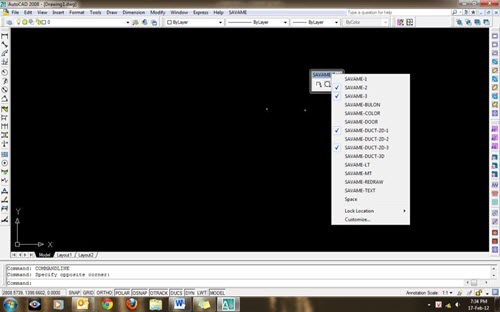
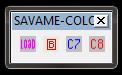
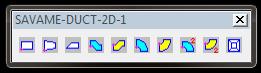
Click chuột phải vào bất kỳ thanh công cụ vẽ ống gió, lúc này bạn sẽ thấy xuất hiện menu như hình dưới, bạn hãy click chọn các thanh công cụ thường dùng như: SAVAME-COLOR, SAVAME DUCT-2D-1, SAVAME-DUCT-2D-3

SAVAME-COLOR
SAVAME DUCT-2D-1
SAVAME-DUCT-2D-3
Sau khi đưa các công cụ trên ra màn hình AutoCAD, bạn hãy sắp xếp nó lại theo ý thích của mình để nó gọn gàng hơn, bạn xếp chúng bằng cách nhấn giữ chuột và kéo chúng đưa vào vị trí mà bạn muốn sắp xếp.

2. Kích hoạt Công cụ vẽ ống gió.

Để bắt đầu lệnh vẽ đầu tiên bạn cần phải nhất nút Load trong thanh SAVAME-COLOR để kích hoạt chương trình vẽ, bạn chỉ thực hiện thao tác này 1 lần khi mở file AutoCAD. Khi thấy xuất hiện dòng lệnh:

Command: (load”nnam”)

“OK”

Lúc đó bạn có thể vẽ được rồi.

3. Vẽ ống gió thẳng

Để vẽ ống gió thẳng bạn hãy nhập dòng lệnh: b1 hoặc chọn biểu tượng ống gió thẳng Công cụ vẽ ống gió Lisp Nam trong thanh SAVAME DUCT-2D-1 như hình trên.

Tiếp đến bạn click chuột vào màn hình AutoCAD, nhập chiều rồng của ống gió, nhấn Enter rồi nhập tiếp chiều dài của ống gió hoặc bắt điểm bất kỳ trên màn hình AutoCAD, lúc này bạn đã thấy xuất hiện khung hình chữ nhật, đó là ống gió thẳng Tongue Out.

Mở rộng: Bạn có thể dùng công cụ này để vẽ hình chữ nhật, hình vuông. Cực kỳ nhanh chóng và chính xác!

4. Giảm đều, giảm lệch


a) Giảm từ Vuông -> Vuông

Bạn nhập lệnh: b2 hoặc chọn biểu tượng ống giảm đều Công cụ vẽ ống gió Lisp Nam trong thanh công cụ SAVAME DUCT-2D-1, click chuột vào màn hình AutoCAD rồi nhập chiều rộng ống gió 1, nhấn Enter rồi nhập chiều rộng ống gió 2, nhấn Enter rồi chọn Giảm đều (Middle) hay giảm bên phải (Right), bên trái (Left), tiếp tục nhấn Enter rồi nhập chiều dài đoạn giảm. Nếu bạn không xác định được chiều dài đoạn giảm thì bạn có thể để mặc định công cụ tự tính.

b) Giảm từ Vuông -> Tròn

Bạn nhập lệnh: b4, click chuột vào màn hình AutoCAD rồi nhập chiều rộng ống gió 1, nhấn Enter rồi nhập chiều rộng ống gió 2, tiếp tục nhấn Enter rồi nhập chiều dài đoạn giảm. Nếu bạn không xác định được chiều dài đoạn giảm thì bạn có thể để mặc định công cụ tự tính.

Thủ thuật hay trong AutoCAD

1. Bạn đang cần chọn một đối tượng nằm ở phía dưới một đối tượng khác, bạn làm như thế nào? có một cách rất đơn giản: khi chọn bạn nhấn thêm ctr, pick 1 lần nếu trúng rồi thì thôi, nếu chưa trúng thì pick thêm lần nữa nó sẽ chọn xoay vòng các đối tượng nằm tại 1 vị trí cho đến lúc đối tượng bạn chọn là thì bạn nhấn phím space (enter hoặc phải chuột).2. Bạn đang bật một lúc nhiều lựa chọn osnap, vì thế khi bạn di chuột đến gần đối tượng, thay vào bắt theo cách bạn mong muốn, AutoCAD lại chọn kiểu snap không đúng? bạn chỉ cần nhấn phím tab chức năng osnap sẽ thay đổi xoay vòng cho đến kiểu bạn muốn thì thôi
cái Snap em có ý thế này hay hơn, mà em cũng đang dùng rất hiệu quả . lúc đang chọn giữa một đống như thế, không cần zoom lại, cũng không cấn ấn phím tab không biết bao giờ mới đến được điểm ưng ỵ Thử ấn ship và chuột phải đồng thời, xong ấn phím tắt của loại bắt điểm đó . VD tâm đường tròn là "C" , điểm cuối là "E" , điểm giữa là "M" ... các bác nghịch thêm nhé

3. Bạn muốn chỉ định một điểm là trung điểm của 2 điểm khác mà không có đối tượng nào để bắt midpoint? bạn sẽ vẽ một line đi qua 2 điểm đó và chọn midpoint, sau đó lại xóa line này đi?
Không đến nỗi phức tạp như thế, khi bạn muốn xác định trung điểm, bạn chỉ cần nhập vào mtp hoặc m2p (middle between 2 point), ACAD sẽ hỏi bạn 2 điểm đầu mút, thế là bạn đã có điểm ở giữa

4. -Nhiều bạn vẫn hay kích đúp để edit text hay dimmension, còn mình dùng lệnh "ed" như vậy thấy hiệu quả hơn nhiều đặc biệt là với dimmension.
-Nhiều bạn vẫn phải vẽ mũi tên trong khi đó có thể dùng lệnh "le", với lệnh này ta có thể viết luôn text cùng với mũi tên mà không cần phải dùng thêm lệnh text, đặc biệt sẽ dễ quản lý sau này

5. Các bạn cho mình hỏi nếu trong bản vẽ có hai đường thẳng trùng nhau làm cách nào để cho một trong 2 đường đó hiển thị lên trước hoặc sau. VD: một đường màu đỏ nằm chồng lên đường màu xanh làm cách nào để đường màu xanh hiển thị lên trước.
_bạn vào menu Tools -> Display order -> Bring to front chọn đường màu xanh_

6.Nhờ mọi người chỉ giùm em cách để đặt lại lệnh cho dễ thao tác- Ví dụ như thay vì dùng MI (đối xứng) thì em có thể đặt lại là DX chẳng hạn.
Thanks nhiu
. Bạn vô tool>customize>Edit Program Parameters, sau đó tìm đến các lệnh cần thay thế để đặt lại lệnh tắt

7. Bạn vào Express > Tools > Command Alias Editor...> Hiện bảng các lệnh tắt

8. Khi bạn muốn nối các line, arc, polyline thành 1 nhưng chúng lại không chạm nhau? Bạn dùng tham số Mutiple ngay sau khi sử dụng lệnh pline, sau đó sử dụng chức năng join:
Command: pe
PEDIT Select polyline or [Multiple]: m
Select objects: Specify opposite corner: 11 found
Select objects:
Enter an option [Close/Open/Join/Width/Fit/Spline/Decurve/Ltype gen/Undo]: j
Join Type = Extend
Enter fuzz distance or [Jointype] <8.0270>: 5.0
10 segments added to polyline
Enter an option [Close/Open/Join/Width/Fit/Spline/Decurve/Ltype gen/Undo]:

9.-Nhiều bạn vẫn hay kích đúp để edit text hay dimmension, còn mình dùng lệnh "ed" như vậy thấy hiệu quả hơn nhiều đặc biệt là với dimmension.
-Nhiều bạn vẫn phải vẽ mũi tên trong khi đó có thể dùng lệnh "le", với lệnh này ta có thể viết luôn text cùng với mũi tên mà không cần phải dùng thêm lệnh text, đặc biệt sẽ dễ quản lý sau này
-Để viết dung sai cho kích thước : ví dụ có một kích thước 30 ta cần viết dung sai +0,1/-0,2 ta làm như sau: dùng lệnh ed chọn kích thước cần sửa, gõ thêm vào +0,1^-0,2 , đánh dấu phần +0,1^-0,2 và chọn a/b trên texttool. Ta sẽ được
30 +0,1/-0,2

10.Các bạn vẽ thường phải sử dung phím F8 để vẽ đường chéo
hoặc chuyển từ vẽ chéo sang vẽ thẳng.
Hừ, cứ mỗi lần như thế lại phải với tay ra phím F8 để chọn( mà phím F8 lai rõ là xa nữa chứ)
Có cách đơn giản là bạn cứ để thằng F8 ở chế độ vẽ thẳng
Cứ mỗi lần vẽ chéo thì nhấn Shift thế là thành vẽ chéo.
Đỡ mỏi tay hehe

11.Để vẽ đường phân giác của 1 góc, bạn làm gì?

đơn giản, bạn dùng lệnh XLine, sau đó dùng tham số B (Bisect), pick vào tâm rồi pick vào 2 điểm thuộc 2 cạnh của góc. Bạn sẽ vẽ nên một đường thẳng XLine là phân giác của góc vừa rồi.

12.Chuyển file DWG sang PDF?
Đơn giản thui bạn chuyển qua đuôi PDF bằng cách. Ấn tổ hợp phím Ctrl+P, tại mục printer/Plotter bạn chọn DWG to PDF. Dùng cửa sổ Windows và chon bản vẽ song ok. vậy là ta đã có một file PDF rùi.

13.Tạo một tex theo hình vòng cung
Bạn vẽ cung tròn ra - dùng lệnh ARCTEXT (hoặc vào menu Express - Text - Arc align text) 

14.Lệnh etrude
khi bạn vẽ xong một polyline bạn muốn extrude lên thành mốt khối 3d thì bạn nhấn ctrl + alt đồng thời đưa con chỏ vào vùng polyline va bấm chuột trái và kéo ra nơi khác, ỏ bạn gõ chiều cao cho nó.

15.cách hiện thị thời gian, ngày tháng trên bản vẽ cad 
dùng lệnh "field", trong đó có nhiều thứ để bạn chọn như: tên file, đường dẫn hoặc ngày tháng ... (Nó nằm trong menu Insert\field.)

16.chuyển đường spline thành đường polyline : dùng lệnh FLATTEN 

17.Đo được góc có giá trị lớn hơn 180 độ
Bạn vẫn dùng lệnh DIMANGULAR như bình thường, chỉ hơi khác một chút là bạn đừng chọn góc giữa 2 line mà bạn chọn chức năng đo góc của Arc hay góc giữa 3 điểm là được

18. chèn ảnh vào file CAD
-PA1: bạn Insert ảnh đó vào Word rồi từ Word copy ảnh đó dán vào cad( nhưng ảnh bị vỡ trông rất xấu.)
-PA2: Trước hết bạn chuyển ảnh của bạn sang dạng bitmap (.bmp). Sau đó trên cad bạn vào menu insert, rồi chọn OLE Object, rồi dùng creat from file để insert ảnh

19.Đổi chiều mũi tên kích thước:
Ngoài việc điều khiển mũi tên trong D - Modify - Fix chúng co thể thay đổi chiều mũi tên bằng cách :
Chọn kích thước - nhấp chuột phải - chọn Flip

20.Vẽ đường dạng độ phút giây: VD : 6o20'25"