1. Đưa thanh công cụ vẽ ống gió lên màn hình AutoCAD.
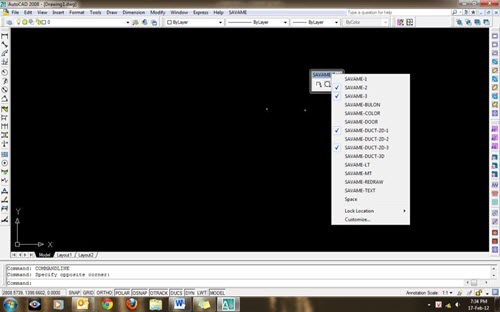
Sau khi cài đặt Công cụ vẽ ống gió (bạn xem hướng dẫn cài đặt tại đây) bạn chỉ thấy chỉ có vài ống cụ xuất hiện, nhưng đó có thể không phải là công cụ bạn thường dùng, do đó bạn cần phải đưa các công cụ thường dùng lên màn hình AutoCAD để tiện dùng hơn. Bạn thao tác như sau:
Click chuột phải vào bất kỳ thanh công cụ vẽ ống gió, lúc này bạn sẽ thấy xuất hiện menu như hình dưới, bạn hãy click chọn các thanh công cụ thường dùng như: SAVAME-COLOR, SAVAME DUCT-2D-1, SAVAME-DUCT-2D-3
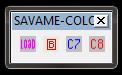
SAVAME-COLOR
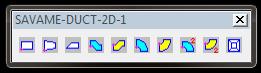
SAVAME DUCT-2D-1
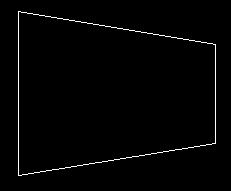
SAVAME-DUCT-2D-3
Sau khi đưa các công cụ trên ra màn hình AutoCAD, bạn hãy sắp xếp nó lại theo ý thích của mình để nó gọn gàng hơn, bạn xếp chúng bằng cách nhấn giữ chuột và kéo chúng đưa vào vị trí mà bạn muốn sắp xếp.
2. Kích hoạt Công cụ vẽ ống gió.
Để bắt đầu lệnh vẽ đầu tiên bạn cần phải nhất nút Load trong thanh SAVAME-COLOR để kích hoạt chương trình vẽ, bạn chỉ thực hiện thao tác này 1 lần khi mở file AutoCAD. Khi thấy xuất hiện dòng lệnh:
Command: (load”nnam”)
“OK”
Lúc đó bạn có thể vẽ được rồi.
3. Vẽ ống gió thẳng
Để vẽ ống gió thẳng bạn hãy nhập dòng lệnh: b1 hoặc chọn biểu tượng ống gió thẳng Công cụ vẽ ống gió Lisp Nam trong thanh SAVAME DUCT-2D-1 như hình trên.
Tiếp đến bạn click chuột vào màn hình AutoCAD, nhập chiều rồng của ống gió, nhấn Enter rồi nhập tiếp chiều dài của ống gió hoặc bắt điểm bất kỳ trên màn hình AutoCAD, lúc này bạn đã thấy xuất hiện khung hình chữ nhật, đó là ống gió thẳng Tongue Out.
Mở rộng: Bạn có thể dùng công cụ này để vẽ hình chữ nhật, hình vuông. Cực kỳ nhanh chóng và chính xác!
4. Giảm đều, giảm lệch
a) Giảm từ Vuông -> Vuông
Bạn nhập lệnh: b2 hoặc chọn biểu tượng ống giảm đều Công cụ vẽ ống gió Lisp Nam trong thanh công cụ SAVAME DUCT-2D-1, click chuột vào màn hình AutoCAD rồi nhập chiều rộng ống gió 1, nhấn Enter rồi nhập chiều rộng ống gió 2, nhấn Enter rồi chọn Giảm đều (Middle) hay giảm bên phải (Right), bên trái (Left), tiếp tục nhấn Enter rồi nhập chiều dài đoạn giảm. Nếu bạn không xác định được chiều dài đoạn giảm thì bạn có thể để mặc định công cụ tự tính.
b) Giảm từ Vuông -> Tròn
Bạn nhập lệnh: b4, click chuột vào màn hình AutoCAD rồi nhập chiều rộng ống gió 1, nhấn Enter rồi nhập chiều rộng ống gió 2, tiếp tục nhấn Enter rồi nhập chiều dài đoạn giảm. Nếu bạn không xác định được chiều dài đoạn giảm thì bạn có thể để mặc định công cụ tự tính.
Thứ Hai, 8 tháng 12, 2014


Mẹo vẽ CAD nhanh
1- Dùng bộ lệnh tắt ở Chương 1.1A
2- Set thông số option như Chương 2.1
3- Giảm bớt thao tác thừa bằng cách thuộc lòng 30 lệnh ở Chương 1 và chỉ học những lệnh thường dùng thôi, tránh quá tải.
4- Sử dụng thành thạo 11 Lisp ở Chương 6 và 14 Lisp ở Chương 9
5- Dùng Block có wipeout để che hatch (áp dụng cho các thiết bị WC). Xem ở đây :http://www.cadviet.c...showtopic=63086
6- Zoom to fix : thay vì Z-spacebar – A-spacebar ta double chuột giữa.
7- Để lấy layer nào đó làm hiện hành: Gõ `-spacebar (phím kế bên phím số 1) và click vào đối tượng có Layer cần lấy làm hiện hành - ` là lệnh tắt của lệnh ai_molc
8- Khi Hatch dùng lệnh layiso để chừa lại đối tượng cần hatch.
9- Trong quá trình vẽ, dùng shift+chuột phải để chọn chế độ bắt điểm.
10- Dùng Chuột phải hoặc spacebar thay cho phím enter
11- Trong quá trình vẽ đôi lúc ta cần thực hiện lại lệnh vừa gọi và chọn lại đối tượng vừa chọn, ta gõ enter + P + enter + enter
12- Save as file in .ctb với tên trùng với tên file lưu cùng thư mục với file .dwg (lúc này đem đi đâu in cũng được)
13- Trong quá trình làm việc, nếu thấy có block hay chi tiết nào hay thì bóc bỏ vào file THU VIEN.dwt rồi save đuôi dwt luôn.
14- Nên sử dụng các ký tự cho phím tắt là QWERT ASDFG ZXCVB, là các phím mà tay trái có thể gõ mà không cần nhìn bàn phím (trạng thái bình thường thì ngón trỏ sẽ đặt tại phím F, ngón cái đặt tại phím spacebar). Không nên tạo lệnh tắt mà khi gõ có thể thành chữ có dấu. Ví dụ AS, AF,... (với gõ telex) hay A1, A2,... (với gõ VNI)
15- Khi thể hiện đối tượng trước sau, trên dưới thì dùng wipeout để che đối tượng (không trim đối tượng, phòng tránh trường hợp bộ phận bóc khối tượng sẽ bị sai)
16- Chọn đối tượng bên dưới các đối tượng khác: Quét tất cả các đối tượng, nhấn shift và click để bỏ các đối tượng bên trên.
17- Dùng lệnh (ko dùng biểu tượng) tắt hết các công cụ để rộng màn hình vẽ.
18- Tay trái cứ dán vào bàn phím để gõ lệnh và nhập số liệu. Tay phải cứ nắm lấy chuột không rời.
2- Set thông số option như Chương 2.1
3- Giảm bớt thao tác thừa bằng cách thuộc lòng 30 lệnh ở Chương 1 và chỉ học những lệnh thường dùng thôi, tránh quá tải.
4- Sử dụng thành thạo 11 Lisp ở Chương 6 và 14 Lisp ở Chương 9
5- Dùng Block có wipeout để che hatch (áp dụng cho các thiết bị WC). Xem ở đây :http://www.cadviet.c...showtopic=63086
6- Zoom to fix : thay vì Z-spacebar – A-spacebar ta double chuột giữa.
7- Để lấy layer nào đó làm hiện hành: Gõ `-spacebar (phím kế bên phím số 1) và click vào đối tượng có Layer cần lấy làm hiện hành - ` là lệnh tắt của lệnh ai_molc
8- Khi Hatch dùng lệnh layiso để chừa lại đối tượng cần hatch.
9- Trong quá trình vẽ, dùng shift+chuột phải để chọn chế độ bắt điểm.
10- Dùng Chuột phải hoặc spacebar thay cho phím enter
11- Trong quá trình vẽ đôi lúc ta cần thực hiện lại lệnh vừa gọi và chọn lại đối tượng vừa chọn, ta gõ enter + P + enter + enter
12- Save as file in .ctb với tên trùng với tên file lưu cùng thư mục với file .dwg (lúc này đem đi đâu in cũng được)
13- Trong quá trình làm việc, nếu thấy có block hay chi tiết nào hay thì bóc bỏ vào file THU VIEN.dwt rồi save đuôi dwt luôn.
14- Nên sử dụng các ký tự cho phím tắt là QWERT ASDFG ZXCVB, là các phím mà tay trái có thể gõ mà không cần nhìn bàn phím (trạng thái bình thường thì ngón trỏ sẽ đặt tại phím F, ngón cái đặt tại phím spacebar). Không nên tạo lệnh tắt mà khi gõ có thể thành chữ có dấu. Ví dụ AS, AF,... (với gõ telex) hay A1, A2,... (với gõ VNI)
15- Khi thể hiện đối tượng trước sau, trên dưới thì dùng wipeout để che đối tượng (không trim đối tượng, phòng tránh trường hợp bộ phận bóc khối tượng sẽ bị sai)
16- Chọn đối tượng bên dưới các đối tượng khác: Quét tất cả các đối tượng, nhấn shift và click để bỏ các đối tượng bên trên.
17- Dùng lệnh (ko dùng biểu tượng) tắt hết các công cụ để rộng màn hình vẽ.
18- Tay trái cứ dán vào bàn phím để gõ lệnh và nhập số liệu. Tay phải cứ nắm lấy chuột không rời.
Giáo trình AutoCAD bằng video
1 CD giáo trình lý thuyết CAD 2008
2 CD bài tập CAD 2008
Đĩa bài tập 1: Bài tập 2D
Bài tập 1: Sử dụng lệnh Fillet.
Bài tập 2: Sử dụng lệnh Rectang và Pline.
Bài tập 3: Sử dụng lệnh Offset.
Bài tập 4: Sử dụng lệnh Mirror.
Bài tập 5: Sử dụng lệnh Line và Fillet.
Bài tập 6: Sử dụng lệnh Rectang và Fillet.
Bài tập 7: Sử dụng lệnh Circler và Array.
Bài tập 8: Sử dụng lệnh Array 1.
Bài tập 9: Sử dụng lệnh Array 2.
Bài tập 10: Sử dụng lệnh Line.
Bài tập 11: Sử dụng lệnh Circler và Array.
Bài tập 12: Sử dụng lệnh Divide.
Bài tập 13: Sử dụng lệnh Line 1.
Bài tập 14: Sử dụng lệnh Line 2.
Phần kiểm tra lý thuyết AutoCad 2008.
Đĩa bài tập 2: Bài tập 2D & 3D
Bài tập 15: Sử dụng lệnh Polygon 1.
Bài tập 16: Sử dụng lệnh Pline 1.
Bài tập 17: Sử dụng lệnh Trim.
Bài tập 18: Sử dụng lệnh Pline 2.
Bài tập 19: Sử dụng lệnh Line and Pline.
Bài tập 20: Sử dụng lệnh Line and Rotate.
Bài tập 21: Sử dụng lệnh Line và Offset.
Bài tập 22: Sử dụng lệnh Arc và Array.
Bài tập 23: Sử dụng lệnh Line.
Bài tập 24: Sử dụng lệnh Polygon 2.
Bài tập 25: Sử dụng lệnh Circle và Mirror.
Bài tập 26: Vẽ khối hình hộp.
Bài tập 27: Vẽ bậc tam cấp.
Bài tập 28: Tập dựng nhà.
Bài tập 29: Tập vẽ nhà xưởng.
2 CD bài tập CAD 2008
Đĩa bài tập 1: Bài tập 2D
Bài tập 1: Sử dụng lệnh Fillet.
Bài tập 2: Sử dụng lệnh Rectang và Pline.
Bài tập 3: Sử dụng lệnh Offset.
Bài tập 4: Sử dụng lệnh Mirror.
Bài tập 5: Sử dụng lệnh Line và Fillet.
Bài tập 6: Sử dụng lệnh Rectang và Fillet.
Bài tập 7: Sử dụng lệnh Circler và Array.
Bài tập 8: Sử dụng lệnh Array 1.
Bài tập 9: Sử dụng lệnh Array 2.
Bài tập 10: Sử dụng lệnh Line.
Bài tập 11: Sử dụng lệnh Circler và Array.
Bài tập 12: Sử dụng lệnh Divide.
Bài tập 13: Sử dụng lệnh Line 1.
Bài tập 14: Sử dụng lệnh Line 2.
Phần kiểm tra lý thuyết AutoCad 2008.
Đĩa bài tập 2: Bài tập 2D & 3D
Bài tập 15: Sử dụng lệnh Polygon 1.
Bài tập 16: Sử dụng lệnh Pline 1.
Bài tập 17: Sử dụng lệnh Trim.
Bài tập 18: Sử dụng lệnh Pline 2.
Bài tập 19: Sử dụng lệnh Line and Pline.
Bài tập 20: Sử dụng lệnh Line and Rotate.
Bài tập 21: Sử dụng lệnh Line và Offset.
Bài tập 22: Sử dụng lệnh Arc và Array.
Bài tập 23: Sử dụng lệnh Line.
Bài tập 24: Sử dụng lệnh Polygon 2.
Bài tập 25: Sử dụng lệnh Circle và Mirror.
Bài tập 26: Vẽ khối hình hộp.
Bài tập 27: Vẽ bậc tam cấp.
Bài tập 28: Tập dựng nhà.
Bài tập 29: Tập vẽ nhà xưởng.
Thực hiện bản vẽ kỹ thuật trên AutoCAD 2D
Mục tiêu
Sử dụng thành thạo AutoCAD và thực hiện các bản vẽ kỹ thuật 2D, sơ đồ kiến trúc 2D, ...
thực hiện các bản vẽ kỹ thuật phức tạp, thiết kế kiến trúc, thiết kế nội thất trên autocad 2D, sử dụng cad để vẽ trong các ngành cơ khí, điện, xây dựng, môi trường...

Đối tượng học
Tất cả những ai muốn trang bị kỹ năng AutoCAD 2D để phục vụ cho học tập và công việc.
Các bạn học sinh, sinh viên, cán bộ, công nhân viên đang làm hoặc công việc liên quan đến các ngành kiến trúc, xây dựng, cơ khí, điện, môi trường...
Chương trình đào tạo
Bao gồm các kiến thức: (Giáo trình lý thuyết và bài tập AutoCAD 2D do KEY biên soạn)
- Giới thiệu chung về AutoCAD.
- Bước đầu làm quen với AutoCAD.
- Các hệ tọa độ trên bản vẽ AutoCAD.
- Vẽ chính xác trong AutoCAD.
- Các lệnh vẽ cơ bản.
- Các lệnh vẽ hình, ghi kích thước lên bản vẽ.
- Các cách chọn đôi tượng, ghi chữ lên bản vẽ.
- Làm việc với Layesr, sơ lược về in bản vẽ.
- Thanh công cụ chỉnh sửa bản vẽ Modify.
- Tạo kiểu ghi kích thước cho bản vẽ.
- Tạo lớp cho bản vẽ 2D.
- Tạo và in bản vẽ 2D
- Hoàn thiện hồ sơ thiết kế mặt bằng cho công trình kiến trúc.
- Thực hành thiết kế triển khai bản vẽ kiến trúc phức tạp và tiến hành phối cảnh 3D trên 3D Max, Vray, Revit...

Tổng Hợp Lý Thuyết Auto Cad
Vẽ đa giác đều (Lệnh Polygon)
a/ Công dụng: Vẽ những đối tượng là đa giác
b/ Nhập lệnh: Polygon hoạc POL
c/ Cú pháp:
Command: POL (POLYGON)
Enter number of sides <4>: Cho số cạnh của đa giác
Specify center of polygon or [Edge]: Cho tâm đa giác ( Hoạc đáp E )
* Khi ta cho một tâm bất kỳ ta sẽ có 2 cách vẽ đa giác: (Đáp I hoạc đáp C)
Enter an option [Inscribed in circle/Circumscribed about circle] <I>: (1)
1. Vẽ đa giác nội tiếp đường tròn: ta đáp (I) ở dòng nhắc (1)
Enter an option [Inscribed in circle/Circumscribed about circle] <I>: (I)
Specify radius of circle: Cho bán kính đường tròn nội tiếp
=> vậy là hoàn thành đa giác nội tiếp đường tròn mà bạn muốn vẽ.
2.Vẽ đa giác ngoại tiếp đường tròn: ta đáp (C) ở dòng nhắc (1)
Enter an option [Inscribed in circle/Circumscribed about circle] <I>: (C)
Specify radius of circle: Cho bán kính đường tròn ngoại tiếp đa giác
=> vậy là hoàn thành đa giác ngoại tiếp đường tròn mà bạn muốn vẽ.
* Khi ta đáp E (vẽ đa giác bởi I cạnh E) khi đó sẽ là:
Command: pol
POLYGON Enter number of sides <6>: Cho số cạnh mà bạn muốn
Specify center of polygon or [Edge]: E (đáp E để cho độ dài cạnh đa giác)
Specify first endpoint of edge: Cho điểm P1 là điểm mút thứ nhất
Specify second endpoint of edge: Cho điểm mút P2 là điểm thứ 2 của cạnh
=> Enter => bạn đã vẽ được đa giác đều có các cạnh cùng độ dài E mà bạn cho.
Vậy là chúng ta đã hoàn thành xong lệnh vẽ POL (vẽ một đa giác đều)
Trải nghiệm hiệu quả thiết kế 2D với AutoCAD LT 2013
Phần mềm phác thảo và vẽ chi tiết AutoCAD LT® 2013 mang đến những công cụ thiết kế hiệu quả trong việc tạo các bản vẽ 2D và làm việc cộng tác trong cả 2 môi trường Windows và Mac. Nâng cao hiệu quả làm việc với những tính năng được cải tiến và công nghệ DWG mới nhất. Mở rộng môi trường làm việc với dịch vụ đám mây Autodesk 360 và kết nối, cộng tác với đồng nghiệp tại mọi nơi.
Điểm ưu việt đầu tiên của AutoCAD LT® 2013 thể hiện ở khả năng thiết kế ý tưởng với các công cụ và tính năng hướng tới tính hiệu quả và chính xác. Tạo ra các bản vẽ đơn giản cũng như phức tạptừ các mẫu hình chuẩn như đường thẳng, đường cong, hình tròn. Chỉnh sửa hình khối bằng có sẵn bằng các câu lệnh như co dãn, sao chép, quay, tỷ lệ. Thêm các chú thích – bao gồm lời chú thích, kích cỡ và bảng biểu – để truyền đạt chi tiết ý tưởng của người thiết kế. Tính hiệu quả được tăng cường với khả năng chỉnh sửa và dùng lại các bản vẽ để lặp lại và đánh giá các lựa chọn thiết kế. Sử dụng các công cụ cao cấp như Associative Array and Dynamic Blocks hỗ trợ việc điều chỉnh những thay đổi.
![[IMG]](https://www.tinhte.vn/proxy.php?image=http%3A%2F%2Fmedia.tinhte.vn%2Fphoto%2Fvar%2Fresizes%2FAnh-Bai-%2F2-1869034181.png%3Fm%3D1340589176&hash=3b3e4d4c618adec8b1c42150de529862)
Với AutoCAD LT® 2013, khả năng làm việc cộng tác được nâng cấp và hoàn thiện hơn rất nhiều so với các phiên bản trước, giúp người dùng có thể dễ dàng trao đổi và chia sẻ dữ liệu một cách hiệu quả với khách hàng cũng như đồng nghiệp trong cùng nhóm thiết kế. AutoCAD LT® 2013 mang lại tính ổn định và tin cậy hàng đầu với việc tạo các bản vẽ ở định dạng DWG, cung cấp khả năng toàn vẹn dữ liệu khi muốn chia sẻ với khách hàng và đồng nghiệp. Điều này giúp tối đa hóa hiệu quả do giảm được thời gian phải khắc phục sự cố do mất dữ liệu hoặc dữ liệu không tương thích.Bên cạnh đó, tính tương thích với các sản phẩm khác của Autodesk, cũng như khả năng mở rộng môi trường làm việc với dịch vụ đám mây Autodesk 360 cũng là những ưu việt của AutoCAD LT® 2013. Tính tương thích giúp người dùng AutoCAD LT® 2013 dễ dàng trong việc chia sẻ dữ liệu hay khi muốn tích hợp thêm các tính năng, còn khả năng mở rộng môi trường làm việc cho phép lưu, xem lại và chia sẻ files cũng như cập nhật thay đổi và mời những người khác vào nhận xét bản thiết kế. Ngoài ra, AutoCAD LT® 2013 hỗ trợ khả năng tái sử dụng dữ liệu và tạo ra các tập tài liệu phong phú hơn bằng cách tham khảo các thông tin của khách hàng hay đồng nghiệp— dưới dạng các file DWG, file ảnh JPG, TIF, các file Microsoft® Excel®, và các file DWF™, PDF—trong cùng bản vẽ cũng như sử dụng phương pháp điện tử để xuất bản và truyền tải các bản vẽ dưới dạng một file DWF hay PDF nhằm chia sẻ file một cách nhanh chóng và an toàn.
![[IMG]](https://www.tinhte.vn/proxy.php?image=http%3A%2F%2Fmedia.tinhte.vn%2Fphoto%2Fvar%2Fresizes%2FAnh-Bai-%2F1-1814529820.png%3Fm%3D1340589173&hash=8bc4eda8dbf02400d82e175371488240)
Một trong nhưng lợi thế cạnh tranhkhác của AutoCAD LT® 2013 là tăng hiệu quả làm việc với các công cụ và tính năng hỗ trợ giảm các bước cần thiết phải làm khi thiết kế một bản vẽ. Khả năng chuẩn hóa giúp tiết kiệm thời gian tạo bản vẽ bằng cách sử dụng các khối, thêm vào các thuộc tính động để phù hợp với nhiều kích cỡ và khung nhìn khác nhau trong cùng một khối. Có thể truy cập nhanh tới các nội dung hay dùng như khối, đường bóng và câu lệnh thông qua bảng công cụ. AutoCAD LT® 2013 thỏa mãn hoàn toàn nhu cầu làm việc của người dùng, hỗ trợ họ nhanh chóng tìm ra phương cách làm việc với các công cụ để xác định câu lệnh, nhìn toàn bộ các bản vẽ đang mở, hoặc chuyển đổi giữa các vùng khác nhau trong một bản vẽ,tối ưu hóa môi trường làm việc bằng cách đáp ứng yêu cầu về vị trí và cách hiện các câu lệnh để phù hợp với yêu cầu của người dùng cũng như chuẩn quy định của mỗi công ty.
Điểm ưu việt đầu tiên của AutoCAD LT® 2013 thể hiện ở khả năng thiết kế ý tưởng với các công cụ và tính năng hướng tới tính hiệu quả và chính xác. Tạo ra các bản vẽ đơn giản cũng như phức tạptừ các mẫu hình chuẩn như đường thẳng, đường cong, hình tròn. Chỉnh sửa hình khối bằng có sẵn bằng các câu lệnh như co dãn, sao chép, quay, tỷ lệ. Thêm các chú thích – bao gồm lời chú thích, kích cỡ và bảng biểu – để truyền đạt chi tiết ý tưởng của người thiết kế. Tính hiệu quả được tăng cường với khả năng chỉnh sửa và dùng lại các bản vẽ để lặp lại và đánh giá các lựa chọn thiết kế. Sử dụng các công cụ cao cấp như Associative Array and Dynamic Blocks hỗ trợ việc điều chỉnh những thay đổi.
Với AutoCAD LT® 2013, khả năng làm việc cộng tác được nâng cấp và hoàn thiện hơn rất nhiều so với các phiên bản trước, giúp người dùng có thể dễ dàng trao đổi và chia sẻ dữ liệu một cách hiệu quả với khách hàng cũng như đồng nghiệp trong cùng nhóm thiết kế. AutoCAD LT® 2013 mang lại tính ổn định và tin cậy hàng đầu với việc tạo các bản vẽ ở định dạng DWG, cung cấp khả năng toàn vẹn dữ liệu khi muốn chia sẻ với khách hàng và đồng nghiệp. Điều này giúp tối đa hóa hiệu quả do giảm được thời gian phải khắc phục sự cố do mất dữ liệu hoặc dữ liệu không tương thích.Bên cạnh đó, tính tương thích với các sản phẩm khác của Autodesk, cũng như khả năng mở rộng môi trường làm việc với dịch vụ đám mây Autodesk 360 cũng là những ưu việt của AutoCAD LT® 2013. Tính tương thích giúp người dùng AutoCAD LT® 2013 dễ dàng trong việc chia sẻ dữ liệu hay khi muốn tích hợp thêm các tính năng, còn khả năng mở rộng môi trường làm việc cho phép lưu, xem lại và chia sẻ files cũng như cập nhật thay đổi và mời những người khác vào nhận xét bản thiết kế. Ngoài ra, AutoCAD LT® 2013 hỗ trợ khả năng tái sử dụng dữ liệu và tạo ra các tập tài liệu phong phú hơn bằng cách tham khảo các thông tin của khách hàng hay đồng nghiệp— dưới dạng các file DWG, file ảnh JPG, TIF, các file Microsoft® Excel®, và các file DWF™, PDF—trong cùng bản vẽ cũng như sử dụng phương pháp điện tử để xuất bản và truyền tải các bản vẽ dưới dạng một file DWF hay PDF nhằm chia sẻ file một cách nhanh chóng và an toàn.
Một trong nhưng lợi thế cạnh tranhkhác của AutoCAD LT® 2013 là tăng hiệu quả làm việc với các công cụ và tính năng hỗ trợ giảm các bước cần thiết phải làm khi thiết kế một bản vẽ. Khả năng chuẩn hóa giúp tiết kiệm thời gian tạo bản vẽ bằng cách sử dụng các khối, thêm vào các thuộc tính động để phù hợp với nhiều kích cỡ và khung nhìn khác nhau trong cùng một khối. Có thể truy cập nhanh tới các nội dung hay dùng như khối, đường bóng và câu lệnh thông qua bảng công cụ. AutoCAD LT® 2013 thỏa mãn hoàn toàn nhu cầu làm việc của người dùng, hỗ trợ họ nhanh chóng tìm ra phương cách làm việc với các công cụ để xác định câu lệnh, nhìn toàn bộ các bản vẽ đang mở, hoặc chuyển đổi giữa các vùng khác nhau trong một bản vẽ,tối ưu hóa môi trường làm việc bằng cách đáp ứng yêu cầu về vị trí và cách hiện các câu lệnh để phù hợp với yêu cầu của người dùng cũng như chuẩn quy định của mỗi công ty.
Học Nhanh AutoCAD 2007 (2D)
Cuốn sách Học Nhanh AutoCAD 2007 (2D) gồm có những nội dung chính sau:
- Chương 1: Làm quen với AutoCAD 2007
- Chương 2: Lưu và mở File AutoCAD 2007
- Chương 3: Một số thao tác điều khiển màn hình
- Chương 4: Định dạng các khổ giấy cho bản vẽ
- Chương 5: Một số lệnh vẽ trong AutoCAD 2007
- Chương 6: Kết hợp phương pháp truy bắt điểm trong các lệnh vẽ
- Chương 7: Các phương pháp chọn đối tượng
- Chương 8: Một số lệnh hiệu chỉnh đối tượng
- Chương 9: Những bài tập thực hành
- Chương 10: Chèn ký hiệu vật liệu cho mặt cắt
- Chương 11: Sử dụng chữ viết trong bản vẽ
- Chương 12: Sử dụng màu và nét vẽ
- Chương 13: Ghi kích thước cho bản vẽ
- Chương 14: Một số lệnh thường dùng
- Chương 15: Bản vẽ đa tỉ lệ
- Chương 16: In bản vẽ
Đăng ký:
Bài đăng (Atom)